

Wi-Fi環境がない!
そんなときのNotionのオフライン利用
2025年10月30日
Notionには、Wi-Fi環境がないときにも便利な「オフラインモード」があります。2025年8月に実装されたオフラインモードでは、インターネット接続がなくても、特定のページの閲覧・編集・新規作成が可能です。本記事では、オフラインモードを利用するメリットやオフラインモードの使い方などを詳しく解説します。Wi-Fi環境のオン・オフで賢く使い分けて作業を効率化していきましょう。
はじめに
Notionの「オフラインモード」は、Wi-Fi環境(インターネット接続)がなくても、特定ページの閲覧・編集・新規作成が可能になるモードです。Notionのオフラインモードを賢く利用できれば、移動中や電波の届かない場所など、Wi-Fi環境がないときでも、作業を続けることができます。
Notionの強みは、Wi-Fi環境をはじめとするインターネット接続状態における共同作業が可能である点です。Notionは、ドキュメントやデータベースの作成、タスクやプロジェクトの管理など、さまざまな機能が1つのプラットフォームに統合されています。そして、プロジェクトの内容やニーズに合わせて、自由にカスタマイズできるのが特徴です。インターネットに接続できていれば、チーム全体の作業が共有されて可視化できるため、部門横断的にシームレスに作業が行えます。しかし、Wi-Fi環境をはじめとするインターネット接続がない場合も、Notionではオフラインモードが利用できるためさまざまなメリットがあります。
Notionのオフラインモードとは
オフラインモードのメリット
オフラインモードには以下のメリットがあります。
航空機の機内や外出先など移動中でも作業ができる
インターネット回線が遅くても影響を受けない
気が散らずに集中して作業ができる
それぞれのメリットを詳しく解説していきましょう。
航空機の機内や外出先など移動中でも作業ができる
ビジネスには移動がつきものです。航空機の移動や地下での移動など、利用する手段や場所によってはインターネットや電波が届きません。ときには、突発的な回線トラブルに見舞われることもあるでしょう。
Notionのオフラインモードがあれば、こうした周りの状況に左右されることなく、作業を続けられます。例えば、電波の届きにくい場所を移動しながらタスク管理を並行して行いたいときや、電波が届かない場所で作業をしたいときは、Notionのオフラインモードが生産性の維持に役立ちます。
インターネット回線が遅くても影響を受けない
インターネット回線は、常に最高のクオリティを維持できるわけではありません。回線スピードが一定時間低下することもあります。特に、インターネット回線が不安定な場所や、物理的な障害物が多い場所では、Wi-Fiが断続的に切れることも珍しくないでしょう。そんなときも、オフラインモードを利用して作業をすれば安定して作業ができます。
オフラインモードでは、タスクリストやWikiなどのドキュメントなど、オンライン上で取得済みの情報が利用できるようになり、作業をシームレスに続けられます。回線が不安定だと感じたらオフラインモードに切り替えて作業みるとよいでしょう。
気が散らずに集中して作業ができる
作業内容によっては、意図的にオフラインモードにすることでメリットをもたらすケースもあります。例えば、インターネットでの情報の更新・取得が不要な作業であれば、あえてオフラインモードに切り替えるほうがよいかもしれません。自分自身に関係のないチーム内の通知やメッセージの受信をシャットアウトすることで、目の前の作業に集中しやすくなるでしょう。
オフラインモードで作業をする方法
Notionのオフラインモードは、以下の方法で接続することができます。
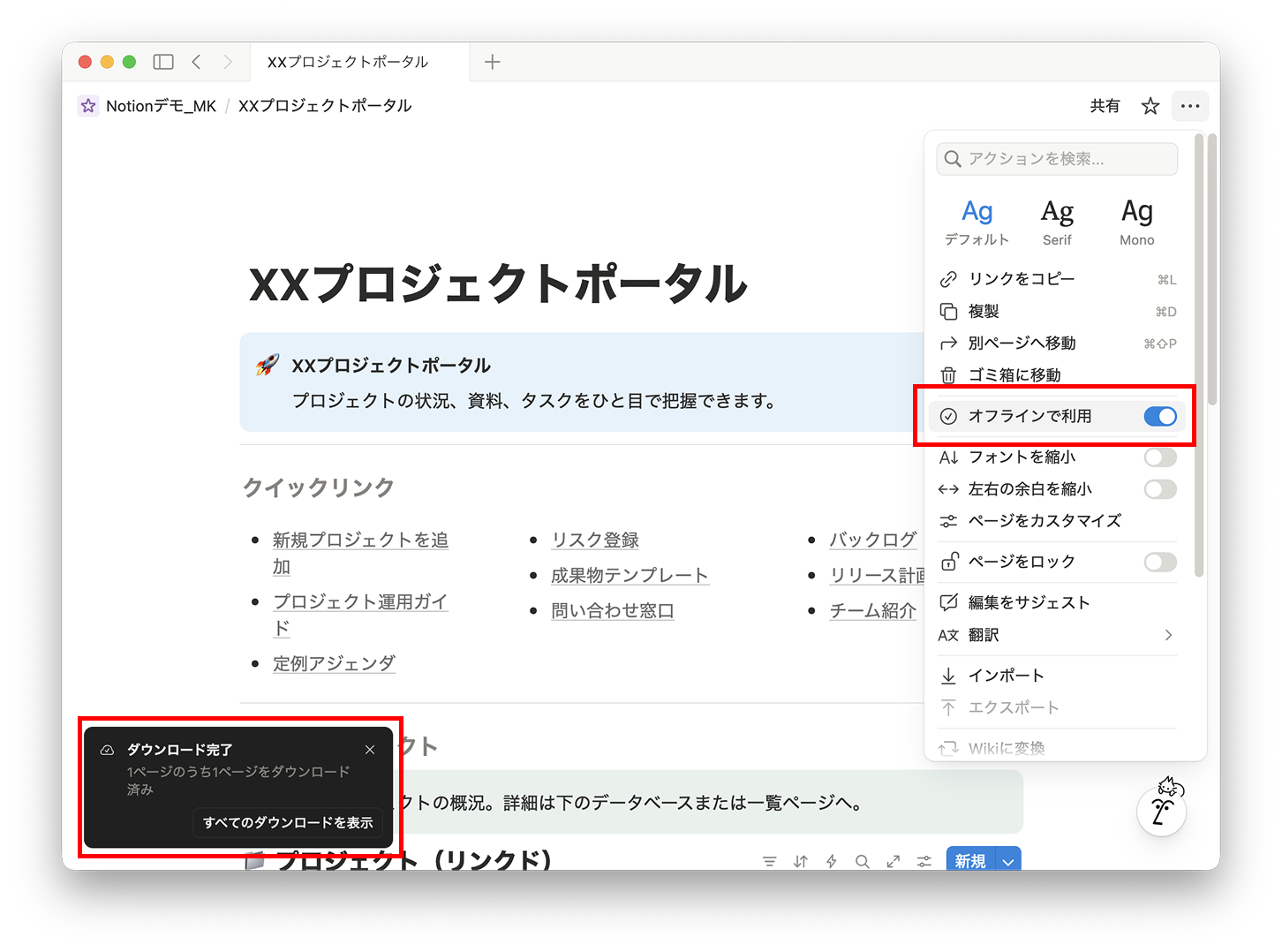
オンライン接続時に、Notionアプリでオフライン利用したいページを開く
右上の•••メニューをクリック or タップ
「オフラインで利用」をオン
ダウンロードが完了するまで待つ
その他のページやサブページやオフラインで使う予定の各デバイスでも同様に設定する
上記の手順によって、Wi-Fi環境がなくても作業が可能です。ただし、オフラインモードには、「できること」と「できないこと」があります。
オフラインモードでできること
オフラインモードでできることは、以下のとおりです。
オフライン時に設定したページの閲覧と編集
新規ページやデータベースアイテムの作成(オンライン接続後に同期)
基本的なコンテンツ編集(テキスト編集、書式設定、チェックリスト、標準ブロック)
キャッシュ済みデータへのアクセス(最初のビューで50行程度)
ダウンロード済みページのローカル検索(オフラインページを優先表示)
設定 → オフラインでダウンロード済みページの確認や削除
また、一部プラン・設定では、「最近使ったページ」や「お気に入りページ」(ブックマーク)が、自動でダウンロードされる機能が搭載されています。その設定手順は以下のとおりです。
設定画面を開く( デスクトップ版:「設定」、モバイル版:設定アイコン)
「オフライン」タブを選択(左側のメニュー→「オフライン」)
「自動ダウンロード」をオン(上部のトグルスイッチを有効化)
保存状況を確認(下部にあるダウンロード済みページの一覧)
この手順で自動ダウンロード機能を有効化すると、対象のページを閲覧するたびにページが自動的にオフライン保存候補に追加されます。特にお気に入り(ブックマーク)のページは優先的にダウンロードされるため、作業効率化はもちろん、急なオフライン状況でも最新の情報を得ることができます。
オフラインモードではできないこと
利便性の高いNotionのオフラインモードですが、以下のことはできないため注意が必要です。
ライブ埋め込みや連携の読み込み(YouTube、地図、ツイート、リンクのプレビューなど)
Notion AIをはじめとするクラウドに依存する機能の利用
ファイルや画像の新規アップロード(キャッシュ済みメディアは閲覧のみ)
ページの共有、メンバー招待、権限の変更
リレーションやロールアップなど高度なデータベースリンクの更新
ボタン、自動化、APIによるワークフローの実行
複数端末で並行して行うオフライン編集
Webアプリのオフライン利用
特に、外部サービス連携やNotion AIなどのクラウド依存機能は、動作しないことを念頭に置いておく必要があります。外部サービスを利用した作業やクラウドを使った作業を予定している場合は、あらかじめ、オンラインで準備しておく必要があるでしょう。
また、オフラインモードでは、複数端末での編集内容が競合すると作業が失われるリスクがあるため、大規模なチームで安全に使うには、同期後の権限管理をしておく必要があります。オフラインモードを安定して活用したい場合は、データベースの管理機能に優れたエンタープライズプランの導入がおすすめです。
オフラインモードの活用をはじめNotionを活用した業務改善はノースサンドへ
ノースサンドでは、あらゆるシーンでNotionを活用するためのサポートを行っています。日本初のNotion公式アンバサダーであり、Notion認定のコンサルタントも在籍しているノースサンドでは、Notionに関するセミナーの主催や国内でのイベント開催、Notionに関する書籍の出版などNotionを活用した業務効率化を支援しています。
今回紹介したオフラインモードの活用も含め、Notionの活用提案から構築、導入、運用支援まで、ノースサンドでは数多くの実績を持っています。具体的には、以下のサービスを提供し、企業の快適で効率的なビジネス環境の構築を支えています。
社内に浸透していくためのトレーニングを提供
企業向けの高機能テンプレートの配布
日本語のチャットサポート
日本円での請求書払いに対応
Notionを活用した業務効率化や生産性の向上を検討されているのであれば、ぜひノースサンドにご相談ください。